Stick de streaming da Amazon
Fire Stick, a central que cabe no bolso: tabela de modelos e o caminho do Downloader
O Fire Stick pequeno resolve a TV sem aplicativos, mas nem todo modelo aceita instalar um player de fora. Descubra o sistema do seu aparelho antes de comprar ou de perder uma noite tentando.
- Tabela de modelos e do que cada um aceita
- Cuidado com os modelos novos de Vega OS
- Passo a passo com o Downloader
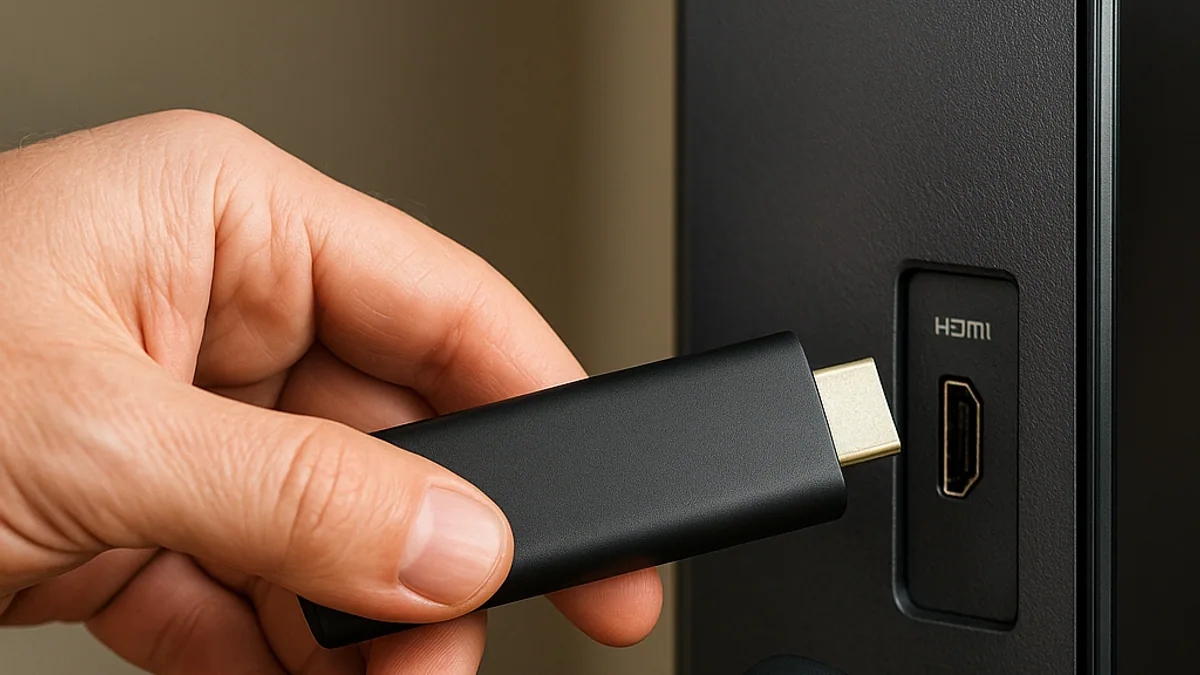
O Fire Stick é do tamanho de um pendrive grande, encaixa no HDMI e leva o serviço da sala para qualquer TV da casa, do quarto à cozinha. Mas, para o iptv no fire stick funcionar, a primeira pergunta mudou: já não basta saber qual app instalar, é preciso saber qual sistema roda no aparelho.
Até 2024, todo Fire Stick usava o Fire OS, uma versão do Android da Amazon, e isso permitia instalar apps de fora com o Downloader. Em 2025 a Amazon começou a trocar esse sistema por outro, e a regra deixou de valer para os modelos novos. Vale ler essa parte com calma antes de abrir a carteira.
Vega OS: os modelos novos que não aceitam app de fora
O Vega OS é um sistema próprio da Amazon e não deriva do Android. Ele estreou no Fire TV Stick 4K Select, lançado em 2025 em outros países. Em 2026 chegaram o novo Fire TV Stick HD, que a Amazon passou a vender no Brasil em maio, e o novo Fire TV Stick 4K, em pré-venda no Brasil desde 30 de setembro, com entregas anunciadas a partir de 2 de novembro.
A Amazon informa que, nesses modelos, só estão disponíveis os apps da própria loja. Publicações especializadas em Fire TV afirmam que o Downloader e a instalação de arquivos de app não funcionam neles, e que o único caminho alternativo exige conta de desenvolvedor e cabo USB ligado a um computador, o que não serve a quem quer só ver o jogo. Isso pode mudar com atualizações, e a lista de apps do Vega cresce com o tempo, então trate este trecho como o retrato de hoje.
Como o nome comercial se repete (existe um Fire TV Stick HD de 2024 e outro de 2026), não confie no nome da caixa. Abra Configurações, Minha Fire TV, Sobre e leia o sistema. Se aparecer Vega OS, o aparelho segue as regras novas. Se aparecer Fire OS, o caminho do Downloader abaixo vale.
- Fire OS: o sistema antigo dos sticks, baseado no Android. Aceita instalar apps de fora.
- Vega OS: o sistema novo da Amazon, feito do zero. Roda os apps publicados na loja dela.
- Instalação por fora: colocar no aparelho um app que não veio da loja dele, também chamada de sideload.
- Downloader: o app que baixa o instalador de um endereço digitado e o entrega ao sistema.
Nada disso muda o serviço em si. O login e os planos são os mesmos em qualquer stick, e só o caminho até o app é diferente.
IPTV no Fire Stick: tabela de modelos e o que cada um aceita
A lista vem de publicações especializadas e do que a Amazon divulgou. Use como guia e confira o sistema do seu aparelho antes de decidir.
| Modelo | Ano | Sistema | Aceita Downloader | Imagem |
|---|---|---|---|---|
| Fire TV Stick Lite e Fire TV Stick (3ª geração) | 2020 | Fire OS | Sim | Full HD |
| Fire TV Stick 4K | 2018 e 2023 | Fire OS | Sim | 4K |
| Fire TV Stick 4K Max | 2021 e 2023 | Fire OS | Sim | 4K, Wi-Fi mais novo |
| Fire TV Stick HD | 2024 | Fire OS | Sim | Full HD |
| Fire TV Stick 4K Select | 2025 | Vega OS | Não, segundo a imprensa | 4K |
| Fire TV Stick HD, nova geração | 2026 | Vega OS | Não, segundo a imprensa | Full HD |
| Fire TV Stick 4K, nova geração | 2026 | Vega OS | Não, segundo a imprensa | 4K |
Na prática, quem já tem um Fire Stick de Fire OS não precisa trocar de aparelho, e quem vai comprar um para este serviço deve olhar o sistema do modelo antes de pagar. Se a escolha ainda está aberta, a TV Box é a opção que mais aceita player de fora, e a smart TV pode já resolver sozinha.
Qual caminho seguir, conforme o seu caso
Quase toda dúvida sobre o stick cai numa destas quatro situações. Ache a sua e vá direto ao ponto, sem ler o que não serve.
| Seu caso | Caminho | Observação |
|---|---|---|
| Já tenho um Fire Stick de Fire OS | Siga o passo a passo do Downloader abaixo | Não precisa trocar de aparelho |
| Vou comprar um stick para este serviço | Confira o sistema do modelo antes de pagar | Modelo de Fire OS, ou uma TV Box, evita surpresa |
| Meu stick é de Vega OS | Procure o player na loja do próprio aparelho | Se ele não aparecer, use a smart TV, o celular ou outro aparelho |
| Quero um stick só para viajar | Fire OS, ou celular com hotspot | Teste tudo em casa antes de sair |
Passo a passo com o Downloader, nos modelos de Fire OS
Antes do Downloader, procure o player na Appstore da Amazon. Alguns, como o IPTV Smarters Pro e o Kodi, podem aparecer ali. Quando não aparecer, siga estes passos.
Instale o Downloader
Na busca da tela inicial, digite Downloader e escolha o app laranja da AFTVnews. É gratuito e leva menos de um minuto.
Libere o Downloader para instalar apps de fora
Vá em Configurações, Minha Fire TV, Opções do desenvolvedor e escolha Instalar apps desconhecidos. Ligue a chave do Downloader. Se Opções do desenvolvedor não aparecer, abra Sobre e clique sete vezes sobre o nome do aparelho.
Digite o endereço do instalador
No Downloader, toque na barra de endereço e digite o link do site oficial do app, ou o que o suporte indicar. Confirme em Ir, sem espaço no começo ou no fim.
Instale e abra o app
Ao fim do download, escolha Instalar e depois Abrir. Entre com o login que chegou no WhatsApp, no formato que o app pedir.
Desligue a permissão e confira um canal
Volte às opções do desenvolvedor e desligue a chave do Downloader. Abra um canal de esporte e outro de filme para confirmar que tudo carrega.
Ligue a central
Um login, todos os canais. Teste antes de assinar.
Mande um oi no WhatsApp, diga qual é o seu aparelho e receba o acesso em cerca de 2 minutos. São 6 horas com a programação inteira num app só, sem cartão e sem cobrança no fim. Como funciona em detalhe: teste IPTV grátis.
Quero meu teste de 6 horas- Teste grátis sem cartão
- Login em cerca de 2 minutos no WhatsApp
- Sem fidelidade nem multa
- Atendimento humano todos os dias
Ajustes do Fire Stick contra travamento
O stick tem pouca memória e vive atrás da TV, em lugar quente. Esses ajustes cobrem a maior parte dos casos. Aplique um por vez e teste um canal depois de cada, para descobrir qual resolveu.
| Ajuste | Por que ajuda | Onde fazer |
|---|---|---|
| Liberar armazenamento | Modelos de 8 GB enchem rápido e passam a engasgar | Configurações, Aplicativos, Gerenciar aplicativos instalados |
| Limpar o cache do player | Dados acumulados fazem o app travar com o tempo | Mesmo menu, no app, opção de limpar cache |
| Fixar a resolução | O modo automático escolhe errado em algumas TVs | Configurações, Tela e sons, Tela, Resolução de vídeo |
| Usar o Wi-Fi de 5 GHz | Menos disputa com os aparelhos da casa | Rede do próprio stick, em Configurações, Rede |
| Fonte original na tomada | A porta USB da TV nem sempre entrega energia suficiente | Cabo e fonte que vieram na caixa |
| Afastar o stick da TV | Menos calor acumulado atrás do painel | Extensor de HDMI da caixa |
Se mesmo assim a imagem congelar à noite, o problema pode estar na rede da casa e não no stick. O guia de imagem travando mostra os cinco testes em ordem, e o de velocidade de internet traz os números por qualidade.
O Fire Stick na mala: viagem, hotel e casa de parente
O stick cabe no bolso do casaco e vai para onde houver uma TV com HDMI. Leve a fonte e o extensor, porque a energia da TV do hotel nem sempre dá conta. O ponto que mais surpreende é o Wi-Fi: redes de hotel costumam pedir um login numa página da web, e o stick não abre essa página. A saída é criar um ponto de acesso no celular e ligar o stick nele, ou pedir à recepção uma rede sem esse portal.
O botão de voz do controle abre o app pelo nome, mas não encontra canais dentro da grade do player. Na prática serve para abrir e voltar, e a troca de canal continua nas setas. Lembre também que a viagem usa uma das duas telas do plano. Uma terceira tela ao mesmo tempo só com uma segunda assinatura.
Nossa dica: faça o primeiro login em casa, com o Wi-Fi conhecido, e só depois leve o stick. Na viagem, resta apenas ligar na tomada, sem digitar login no controle do hotel.
Para ver se o serviço combina com o seu Fire Stick, peça o teste grátis: são 6 horas, sem cartão, com o login no WhatsApp em cerca de 2 minutos.
Ligue a central
Um login, todos os canais. Teste antes de assinar.
Mande um oi no WhatsApp, diga qual é o seu aparelho e receba o acesso em cerca de 2 minutos. São 6 horas com a programação inteira num app só, sem cartão e sem cobrança no fim. Como funciona em detalhe: teste IPTV grátis.
Quero meu teste de 6 horas- Teste grátis sem cartão
- Login em cerca de 2 minutos no WhatsApp
- Sem fidelidade nem multa
- Atendimento humano todos os dias
Perguntas
Perguntas organizadas por assunto
Respostas curtas. Se a sua dúvida não estiver aqui, chama no WhatsApp: quem responde é a equipe de atendimento.
Mande a pergunta no WhatsApp, mesmo sem pedir o teste. A equipe responde com calma.
Perguntar no WhatsAppComprei um Fire Stick novo e o Downloader não aparece na loja. O que houve?
Provavelmente o aparelho roda Vega OS, o sistema novo da Amazon, que não é baseado em Android e, segundo a imprensa especializada, não aceita o Downloader nem a instalação de arquivos. Confirme em Configurações, Minha Fire TV, Sobre. Se for o caso, use outra tela da casa ou prefira um modelo de Fire OS ou uma TV Box.
Liberar a instalação de apps de fora é perigoso?
Não é, se você instalar só o que vem do site oficial do app ou do suporte. O risco aparece quando o arquivo vem de um link solto. Por segurança, desligue a permissão do Downloader depois de instalar o player. Assim nenhum arquivo é aceito sem você perceber, e o aparelho fica como estava.
O Downloader mostra um código grande na tela inicial. Preciso dele?
Não. Esse número serve para abrir páginas já cadastradas, e você não precisa dele. Toque na barra de endereço, digite o link do instalador e confirme em Ir. Os caracteres precisam bater, com maiúsculas e sem espaço sobrando, senão o download falha logo na primeira tela.
O Fire Stick esquenta atrás da TV. É normal?
Um calor leve é normal, porque o aparelho fica num espaço sem ventilação. Se incomoda ao toque, use o extensor de HDMI que acompanha a caixa para afastá-lo da TV. Também ajuda ligar a fonte original na tomada, e não na porta USB da TV, que às vezes entrega pouca energia e causa reinícios.
Posso levar o Fire Stick na viagem e usar o mesmo login?
Pode. O login vale em qualquer TV, e cada plano inclui 2 telas simultâneas, então o stick na viagem e a TV de casa funcionam juntos. No teste grátis a regra é uma tela por vez. Leve a fonte e o extensor, e lembre que o Wi-Fi de hotel pode pedir uma página de login que o stick não abre.
Fontes e referências
Conteúdo elaborado com base em fontes confiáveis sobre tecnologia IPTV e regulamentação brasileira.
- Wikipédia: IPTV: Verbete com histórico, arquitetura técnica e panorama global da tecnologia IPTV, incluindo protocolos M3U e Xtream.
- Wikipédia: Streaming: Funcionamento da transmissão de dados em tempo real pela internet, base tecnológica do IPTV.
- Anatel, Agência Nacional de Telecomunicações: Órgão regulador do setor de telecomunicações no Brasil.
- ANCINE, Agência Nacional do Cinema: Agência reguladora do setor audiovisual, responsável por licenciamento de serviços de distribuição de conteúdo.
- Lei 9.610/1998, Lei de Direitos Autorais: Marco legal que regula obras audiovisuais no Brasil.