Windows e Mac
O PC como central do escritório: navegador, programa ou app, e o canal numa janelinha ao lado do trabalho
O computador assiste ao serviço sem aparelho extra e ainda deixa o canal numa janela ao lado do trabalho. Veja os três caminhos, qual escolher e como levar a imagem para a TV da sala.
- Navegador, programa ou app em tabela
- Canal numa janela enquanto você trabalha
- Notebook ligado na TV pelo HDMI
Quem trabalha em frente ao computador conhece a cena: o jogo da noite cai no meio do fechamento do mês, e a TV está longe da mesa. O iptv no pc resolve o conflito, porque o próprio computador vira uma segunda TV, sem comprar aparelho e sem sair da cadeira.
Existem três jeitos de fazer isso, e cada um tem o seu perfil. Antes de instalar qualquer coisa, a tabela abaixo ajuda a escolher o que combina com o seu uso, seja o escritório em casa, o notebook de estudo ou o computador da sala ligado à TV.
Navegador, programa ou app: a tabela de decisão
Os três chegam ao mesmo lugar, mas pelo caminho mais curto ou mais completo. Escolha pelo que você mais valoriza: não instalar nada, abrir qualquer lista ou ter a grade organizada.
| Caminho | Instala algo | Guia de canais | Melhor para | Limite |
|---|---|---|---|---|
| Player no navegador | Não | Simples | Computador emprestado ou de uso ocasional | Nem todo serviço oferece; pergunte ao suporte |
| Programa de vídeo, como o VLC | Sim, leve e gratuito | Lista crua | Abrir um link de lista rápido e deixar o canal numa janela | Sem capas e sem organização visual |
| App de IPTV, como o Kodi | Sim | Completo, com favoritos e grupos | Quem assiste todo dia e gosta de grade organizada | Mais passos de configuração |
Nem todo app de IPTV tem versão para computador. O Kodi roda em Windows, Mac e Linux e organiza tudo, mas pede mais passos. Já o VLC abre qualquer link de lista em segundos, e por isso costuma ser a primeira escolha de quem só quer ver um jogo.
O login também muda conforme o caminho. O VLC e programas parecidos abrem um link único de lista, no formato M3U. Os apps de IPTV costumam pedir usuário, senha e endereço do servidor, no formato Xtream. O texto sobre Xtream ou lista M3U explica os dois com exemplos fictícios, e o suporte manda o formato que o seu programa aceita.
IPTV no PC: o canal numa janela enquanto você trabalha
O truque do escritório é fazer o canal ocupar pouco espaço e ficar à vista sem tomar a tela. Com o VLC, são quatro ajustes que levam menos de um minuto.
Abra o canal no VLC
No menu Mídia, escolha Abrir fluxo de rede e cole o link da lista que o suporte mandou. No Mac, o caminho é Arquivo, Abrir rede.
Deixe a janela sempre à frente
No menu Vídeo, procure a opção de manter a janela no topo. Assim, o canal não some atrás da planilha ou do documento aberto.
Reduza e arraste para o canto
Diminua a janela até o tamanho de um cartão e leve para o canto livre. O vídeo continua nítido, porque o player ajusta a imagem.
Ajuste o som para não atrapalhar
Fones e volume baixo evitam o gol cantado em voz alta durante a reunião. A tecla M silencia na hora, e a barra de espaço pausa.
Quem tem dois monitores resolve melhor: a tela extra fica com o canal e a principal com o trabalho. No Windows, a tecla do logo mais P escolhe entre duplicar e estender a tela. No Mac, a opção fica em Telas, nos Ajustes do Sistema.
Atalhos do VLC que valem decorar
- Barra de espaço pausa e retoma o canal.
- A tecla F alterna a tela cheia, e Esc sai dela.
- A tecla M silencia sem mexer no volume.
- Ctrl com a seta para cima ou para baixo muda o volume. No Mac, use Command.
- No Windows, Ctrl mais H esconde os botões e deixa só a imagem, ótimo para a janelinha.
Ligue a central
Um login, todos os canais. Teste antes de assinar.
Mande um oi no WhatsApp, diga qual é o seu aparelho e receba o acesso em cerca de 2 minutos. São 6 horas com a programação inteira num app só, sem cartão e sem cobrança no fim. Como funciona em detalhe: teste IPTV grátis.
Quero meu teste de 6 horas- Teste grátis sem cartão
- Login em cerca de 2 minutos no WhatsApp
- Sem fidelidade nem multa
- Atendimento humano todos os dias
O que o computador precisa para Full HD e 4K
Decodificar vídeo pede pouco de um computador moderno, mas o 4K exige mais. A tabela dá o piso confortável.
| Imagem | Processador | Memória | Observação |
|---|---|---|---|
| Full HD | Qualquer um dos últimos oito anos | 4 GB | Funciona até em notebook de entrada |
| 4K | Recente, com decodificação por hardware | 8 GB | Ative a decodificação por hardware nas preferências do player |
Decodificação por hardware quer dizer que o chip de vídeo do computador faz o trabalho pesado, e o processador fica livre para o resto. No VLC, a opção fica nas preferências de entrada e codecs. Placa de vídeo dedicada não é necessária, a não ser que o computador também rode jogos ou edite vídeo ao mesmo tempo. Os Macs com chip da Apple lidam com 4K sem esforço, até nos modelos de entrada.
Entre Windows e Mac, a escolha é a máquina que você já tem. O VLC e o Kodi funcionam nos dois com a mesma lista, e só os nomes de menu mudam: o que fica em Mídia no Windows vai para Arquivo no Mac, e as Preferências moram no menu do programa. Se você usa o serviço nas duas máquinas, lembre que cada uma conta como uma tela do plano enquanto estiver ligada.
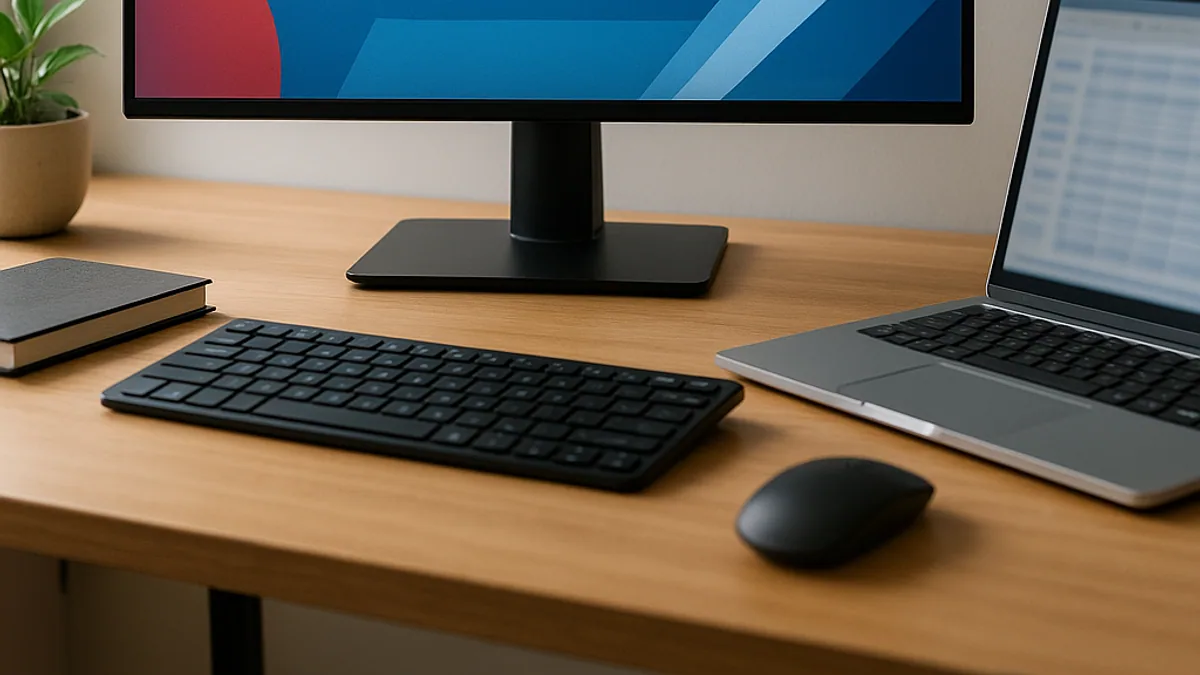
Rede e conforto do escritório
Computador de trabalho costuma dividir a rede com videochamada, nuvem e atualização, tudo ao mesmo tempo. Se o canal engasga na reunião, o culpado quase nunca é o serviço, e sim a banda ocupada. Cabo de rede no desktop e Wi-Fi de 5 GHz no notebook ajudam, e o guia de velocidade de internet mostra quantos megas cada qualidade de imagem pede.
Dois cuidados evitam surpresa. Se o computador usa uma VPN da empresa, o tráfego passa por ela, e a conexão pode ficar lenta ou ser bloqueada. E o Windows apaga a tela e entra em suspensão sozinho depois de um tempo sem uso. Num jogo longo, ajuste isso nas configurações de energia, para o computador não dormir no segundo tempo.
Notebook ligado na TV da sala pelo HDMI
Quando a TV da sala é sem aplicativos ou a loja não ajuda, o notebook pode virar a TV daquele jogo. A ligação é por cabo HDMI, e os ajustes são três.
- Imagem: aperte a tecla do logo mais P e escolha Duplicar, para ver igual nas duas telas, ou Estender, para usar a TV como segundo monitor.
- Som: às vezes o áudio continua no alto-falante do computador. Nas configurações de som, escolha a TV como saída.
- Controle: um teclado ou mouse sem fio, ou um app de celular como controle, evita levantar do sofá para trocar de canal.
Para 4K, use um cabo HDMI 2.0 ou mais novo, principalmente se a distância passar de três metros. Cabo antigo ou muito barato causa piscadas na imagem. Se a TV é Samsung ou LG com loja funcionando, o app nativo costuma ser mais estável do que o notebook, e os guias de smart TV mostram o caminho.
Sem cabo, também dá. No Windows, a tecla do logo mais K abre a lista de telas para onde projetar. No Chrome, o menu traz a opção Transmitir, que manda a aba para um Chromecast. O roteiro de instalação por aparelho tem uma seção sobre o Chromecast. A imagem, porém, passa a depender do Wi-Fi, então para um jogo inteiro o cabo continua ganhando em firmeza.
Erros do computador e a solução de cada um
| O que acontece | Causa provável | Solução |
|---|---|---|
| O VLC não abre o fluxo | Link colado com espaço sobrando ou incompleto | Copie de novo do WhatsApp e confira o começo e o fim do link |
| A imagem trava e o processador sobe a 100% | Decodificação por software sobrecarregando a máquina | Ative a decodificação por hardware nas preferências |
| O antivírus bloqueia o instalador | Programa pouco conhecido pelo sistema de reputação | Confirme a origem oficial e só então libere |
| A imagem aparece na TV e o som fica no computador | Saída de áudio ainda no alto-falante interno | Troque a saída de som para a TV nas configurações |
Antes de configurar tudo
Para saber qual dos três caminhos combina com a sua rotina, use o teste grátis: são 6 horas, sem cartão, e o login chega no WhatsApp em cerca de 2 minutos. Vale experimentar o VLC e o app na mesma noite.
Nossa dica: feche a aba de e-mail e os programas pesados antes do jogo. O computador do escritório costuma estar cheio de coisa aberta, e isso, e não o serviço, é o que mais trava a imagem.
Ligue a central
Um login, todos os canais. Teste antes de assinar.
Mande um oi no WhatsApp, diga qual é o seu aparelho e receba o acesso em cerca de 2 minutos. São 6 horas com a programação inteira num app só, sem cartão e sem cobrança no fim. Como funciona em detalhe: teste IPTV grátis.
Quero meu teste de 6 horas- Teste grátis sem cartão
- Login em cerca de 2 minutos no WhatsApp
- Sem fidelidade nem multa
- Atendimento humano todos os dias
Perguntas
Perguntas organizadas por assunto
Respostas curtas. Se a sua dúvida não estiver aqui, chama no WhatsApp: quem responde é a equipe de atendimento.
Mande a pergunta no WhatsApp, mesmo sem pedir o teste. A equipe responde com calma.
Perguntar no WhatsAppPreciso instalar algum programa para assistir no computador?
Depende do caminho. Com o VLC, que é gratuito e leve, é preciso instalar. Com um app de IPTV, também. Um player no navegador dispensa instalação, mas nem todo serviço oferece e vale perguntar ao suporte. Para quem assiste todo dia, o programa instalado costuma ser mais firme do que reabrir uma aba.
Meu notebook é da empresa e a TI bloqueia instalação. Dá para usar?
Só se a empresa permitir. Programas novos costumam exigir autorização da TI, e a rede corporativa pode bloquear o endereço do serviço. Antes de forçar qualquer coisa, converse com a TI. Se não houver liberação, o celular ou um computador pessoal resolvem sem criar problema para ninguém.
Dá para deixar o canal rodando num segundo monitor?
Dá. No Windows, aperte a tecla do logo mais P e escolha Estender. No Mac, vá em Ajustes do Sistema, Telas, e ative a segunda tela como extensão. Depois arraste a janela do player para o outro monitor e coloque em tela cheia. O trabalho continua na tela principal, sem mexer em nada.
Um Mac antigo, de antes dos chips da Apple, aguenta 4K?
Aguenta com esforço. Os Macs com processador Intel decodificam 4K, mas pedem mais do processador, e o ventilador costuma subir. Os modelos com chip da Apple têm um decodificador de vídeo dedicado bem mais eficiente. Em Mac Intel mais velho, Full HD tende a ser mais firme e esquenta menos.
O Windows avisou que o instalador pode ser perigoso. E agora?
O aviso aparece com programas pouco conhecidos, mesmo legítimos. Baixe o instalador só do site oficial do programa, nunca de um link recebido por terceiros, e confira o nome do editor antes de permitir. Se o arquivo veio de origem duvidosa, apague e comece de novo pelo site oficial.
Fontes e referências
Conteúdo elaborado com base em fontes confiáveis sobre tecnologia IPTV e regulamentação brasileira.
- Wikipédia: IPTV: Verbete com histórico, arquitetura técnica e panorama global da tecnologia IPTV, incluindo protocolos M3U e Xtream.
- Wikipédia: Streaming: Funcionamento da transmissão de dados em tempo real pela internet, base tecnológica do IPTV.
- Anatel, Agência Nacional de Telecomunicações: Órgão regulador do setor de telecomunicações no Brasil.
- ANCINE, Agência Nacional do Cinema: Agência reguladora do setor audiovisual, responsável por licenciamento de serviços de distribuição de conteúdo.
- Lei 9.610/1998, Lei de Direitos Autorais: Marco legal que regula obras audiovisuais no Brasil.