Hub de aparelhos: a TV da sala
Sua smart TV vira a central da sala? Marca, sistema e o que fazer quando ela não serve
Antes de baixar qualquer app, descubra o sistema que roda na sua TV. Dois minutos no menu dizem se ela serve sozinha ou se precisa de um aparelho ao lado.
- Tabela de marca, sistema e instalação
- Quando a TV não serve e o que comprar
- Ajustes da TV que atrapalham canal ao vivo
A pergunta que mais chega no atendimento cabe em três palavras: "minha TV serve?". A resposta quase nunca está na marca estampada na moldura. Para o iptv na smart tv funcionar, pesam o sistema que roda por dentro, a loja de aplicativos que ele oferece e a idade do aparelho.
Pense na TV como a central da sala. Quando ela tem loja e memória de sobra, o app entra direto e o resto é cadastrar o login. Quando não tem, ela vira só a tela, e o app roda num aparelho espetado no HDMI. Nos dois casos o resultado no sofá é igual: futebol, novela e desenho num lugar só.
O caminho abaixo vai do mais barato ao mais caro. Primeiro você descobre o que a TV tem, depois confere a tabela e só então decide se vale gastar com um aparelho extra. Muita gente compra o box antes de abrir o menu de informações e descobre, tarde demais, que a TV já resolvia sozinha.
Descubra o sistema da sua TV em três passos
Abra o menu de informações
Aperte a tecla de Configurações e procure por Sobre esta TV, Informações da TV ou Suporte. O nome varia conforme o fabricante, mas esse item mora quase sempre perto do fim da lista.
Leia o nome do sistema
Tizen é da Samsung e webOS é da LG. Google TV e Android TV aparecem em Sony, TCL, Philips e outras marcas. Vidaa pertence à Hisense. Roku TV existe, mas é rara nas linhas de hoje.
Fotografe a tela com o celular
A versão do sistema e o código do modelo são os dados que o suporte pede para indicar o app certo. A mesma foto poupa uma segunda caminhada até a TV.
Se o menu não ajudar, a etiqueta colada atrás da TV traz o código do modelo. Digitado no site do fabricante, ele abre a ficha técnica, e lá o sistema vem escrito.
IPTV na Smart TV por marca: sistema e o que dá para instalar
A tabela resume o cenário mais comum nas casas brasileiras. A oferta de aplicativos muda com o ano, o modelo e o país configurado na TV, então leia a última coluna como o caminho provável e não como garantia.
| Sistema | Onde aparece | Loja da TV | O que costuma funcionar |
|---|---|---|---|
| Tizen | Samsung | Apps, na Smart Hub | Players de lista, como SS IPTV, Duplex Play e IBO Player, quando a loja do modelo os traz |
| webOS | LG | LG Content Store | Os mesmos nomes, conforme o ano e o país da TV |
| Google TV ou Android TV | Sony, TCL, Philips, Philco e outras, conforme a linha | Google Play | IPTV Smarters Pro, TiviMate, XCIPTV e outros, direto da loja |
| Vidaa | Hisense | Loja da Hisense | Poucos players; o plano B costuma ser um box ou stick |
| Roku TV | Algumas linhas de outras marcas | Loja da Roku | Catálogo curto de players; espelhar do celular ou usar aparelho externo |
| Sistema próprio, sem loja útil | TVs genéricas e muito antigas | Nenhuma | Nada direto: precisa de TV Box ou Fire Stick |
Android TV e Google TV confundem muita gente. É a mesma família do Google, sendo a segunda a mais nova e mais arrumada. Para instalar um app de lista, tanto faz qual das duas você tem: as duas usam a Google Play.
Em Samsung e LG o cadastro funciona de outro jeito. O app exibe um código da TV, você abre o site do app no celular e junta esse código ao login que chegou no WhatsApp. Os menus de cada marca, com os nomes que aparecem na tela, estão nos guias da Samsung e da LG.
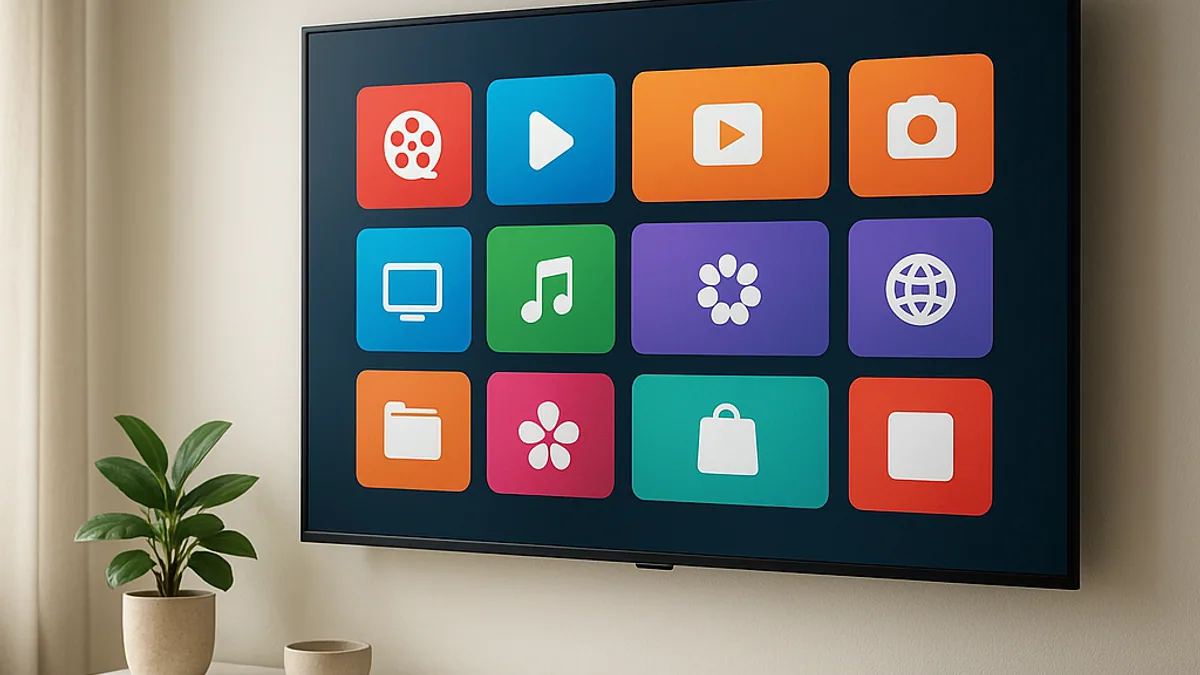
Quando a TV não serve e o que comprar
Há quatro situações em que vale parar de brigar com a loja da TV e ligar um aparelho no HDMI. A tabela mostra qual é qual.
| Situação | Por que não dá certo | Saída |
|---|---|---|
| TV de 2016 ou mais velha, com a loja parada | Apps novos pedem uma versão que ela não recebe mais | Fire Stick com Fire OS ou TV Box |
| TV Vidaa ou Roku sem o player que você quer | Catálogo pequeno e sem opção de instalar de fora | Box ou stick no HDMI |
| TV "smart" genérica, sem loja | O sistema veio fechado de fábrica | TV Box |
| TV boa de imagem, mas lenta para abrir apps | Pouca memória para o app e o guia de canais | Stick ou box; trocar de TV não é preciso |
Entre os dois aparelhos, a regra que o atendimento repete é simples. TV Box para quem quer cabo de rede e um controle com mais botões. Stick para quem quer plugar e esquecer, ou levar na mala para a casa de praia. Antes de comprar o stick, leia o que mudou nos modelos novos, com sistema Vega OS, no guia do Fire Stick. Já para a caixa, o que pesa é a homologação da Anatel, tema do guia de TV Box.
Trocar de televisão só compensa quando o painel está ruim: manchas, pixels apagados, entrada HDMI com mau contato. Falta de aplicativo custa bem menos do que uma TV nova para ser corrigida.
Perguntar ao suporte qual caminho serve para a minha TVLigue a central
Um login, todos os canais. Teste antes de assinar.
Mande um oi no WhatsApp, diga qual é o seu aparelho e receba o acesso em cerca de 2 minutos. São 6 horas com a programação inteira num app só, sem cartão e sem cobrança no fim. Como funciona em detalhe: teste IPTV grátis.
Quero meu teste de 6 horas- Teste grátis sem cartão
- Login em cerca de 2 minutos no WhatsApp
- Sem fidelidade nem multa
- Atendimento humano todos os dias
Cinco ajustes da TV que atrapalham canal ao vivo
Os fabricantes calibram a TV para Netflix e YouTube, que carregam o trecho seguinte com folga. Canal ao vivo não tem esse luxo, e algumas opções que vêm ligadas de fábrica atrapalham sem aviso. Confira estas antes de culpar o app ou a internet.
| Ajuste | O que faz | O que fazer |
|---|---|---|
| Modo de economia de energia | Reduz o brilho e pode segurar o processador | Voltar ao modo padrão enquanto assiste |
| Atualização de sistema pendente | Pode travar a loja ou o login de apps já instalados | Atualizar em Suporte ou Sobre, com a TV na rede |
| HDMI-CEC (Anynet+, SimpLink, Bravia Sync) | Faz TV e box se controlarem e, às vezes, se desligarem | Desativar se a entrada trocar ou a TV apagar sozinha |
| Wi-Fi na faixa de 2,4 GHz | Alcança longe, mas é lento e disputado | Usar 5 GHz quando o roteador estiver perto, ou cabo |
| Memória cheia de apps e cache | O app demora a abrir e fecha sozinho | Apagar o que não usa e reiniciar a TV pela tomada |
Cabo de rede ligado direto na TV elimina boa parte dos engasgos do horário nobre, porque tira o Wi-Fi da equação. Quando o cabo não chega, aproxime o roteador ou use uma extensão de sinal. Para saber quantos megas a casa pede em cada qualidade de imagem, siga a conta do guia de velocidade de internet.
Palavras do menu da TV, traduzidas
Os termos abaixo aparecem nos guias e na conversa com o suporte. Saber o que cada um quer dizer encurta o atendimento.
- Sistema operacional: o programa que manda na TV, como o Tizen, o webOS e a Google TV. Ele define qual loja você usa.
- Loja de aplicativos: o catálogo oficial de onde o app é baixado. Em TV, quase sempre é o único caminho de instalação.
- Player de lista: o app que lê o login do serviço e monta a grade de canais. Não tem conteúdo próprio.
- Código do aparelho: um número que o app mostra na tela para você ligar a lista àquela TV pelo celular.
- HDMI: a entrada por onde um box ou stick entrega imagem e som à TV.
- Firmware: o sistema de fábrica da TV. Atualizá-lo costuma liberar apps que a loja escondia.
Escolha o aparelho para ver o passo a passo
Cada tela da casa tem o seu roteiro. A Samsung e a LG têm guia próprio, com os nomes dos menus. O box e o stick resolvem a TV velha. O celular e o computador completam as outras telas, e o roteiro geral de instalação reúne tudo, inclusive o Chromecast.
Antes de configurar a casa inteira
Instale primeiro numa tela só, a que você mais usa. O teste grátis serve para isso: são 6 horas para ver se a TV abre o app sem engasgar no horário em que a família assiste, sem cartão e sem compromisso depois.
Nossa dica: combine a liberação para a hora do jogo ou da novela das nove. É nesse horário que a TV, o Wi-Fi e o serviço são testados de verdade, e uma tarde calma de terça não conta essa história.
Ligue a central
Um login, todos os canais. Teste antes de assinar.
Mande um oi no WhatsApp, diga qual é o seu aparelho e receba o acesso em cerca de 2 minutos. São 6 horas com a programação inteira num app só, sem cartão e sem cobrança no fim. Como funciona em detalhe: teste IPTV grátis.
Quero meu teste de 6 horas- Teste grátis sem cartão
- Login em cerca de 2 minutos no WhatsApp
- Sem fidelidade nem multa
- Atendimento humano todos os dias
Perguntas
Perguntas organizadas por assunto
Respostas curtas. Se a sua dúvida não estiver aqui, chama no WhatsApp: quem responde é a equipe de atendimento.
Mande a pergunta no WhatsApp, mesmo sem pedir o teste. A equipe responde com calma.
Perguntar no WhatsAppMinha TV é de 2015 e tem loja de aplicativos. Vale tentar instalar?
Vale a tentativa, porque procurar o app na loja não custa nada. O obstáculo é que lojas dessa idade pararam de receber atualização, e os apps novos exigem versões que a TV não tem. Se o app não surgir nem depois de atualizar o software, um Fire Stick ou um TV Box no HDMI é a saída mais curta.
A smart TV precisa ser 4K para o serviço funcionar?
Não. Uma TV Full HD de 32 polegadas do quarto mostra os canais do mesmo jeito que uma 4K de sala. A resolução do painel só limita a qualidade máxima que você enxerga. O que pesa mais é a memória da TV para abrir o app sem engasgar e o sinal de internet que chega até ela.
Posso usar a mesma assinatura na TV da sala e na do quarto?
Pode, porque cada plano vem com 2 telas simultâneas inclusas: sala e quarto assistem juntos com o mesmo login. Uma terceira tela ao mesmo tempo pede uma segunda assinatura. Já no teste grátis só uma tela fica ativa por vez, e entrar em outro aparelho derruba a sessão do primeiro.
Preciso pagar algum app na loja da TV?
Depende do app. Uns são gratuitos, outros pedem um pagamento ao desenvolvedor quando acaba a avaliação que ele oferece. Esse valor não faz parte da assinatura do serviço. Antes de pagar, use a avaliação do app junto com o teste grátis e confirme que a TV dá conta do recado.
Qual a diferença entre Android TV e Google TV para quem vai instalar o app?
Na prática, nenhuma. A Google TV é a versão mais nova e mais organizada do Android TV, com outra tela inicial. As duas usam a loja Google Play, e o mesmo app de lista funciona nelas. Se a sua TV mostra um dos dois nomes em Sobre, o caminho é baixar o app direto pela loja.
Se eu trocar de TV no ano que vem, perco o acesso?
Não. O login pertence à sua assinatura e não à TV. Na TV nova, basta instalar o app e entrar de novo. Em apps que usam código do aparelho, como os de Samsung e LG, é preciso cadastrar a lista outra vez, porque o código muda de uma TV para outra. O suporte no WhatsApp ajuda nesse passo.
Dá para testar antes de assinar, só para ver se a minha TV aguenta?
Dá. São 6 horas de teste, sem cartão, CPF ou e-mail: você só informa o aparelho. O login chega no WhatsApp em cerca de 2 minutos, e o relógio começa quando ele chega. Também dá para combinar o horário, para a liberação sair na hora do jogo ou da novela.
Fontes e referências
Conteúdo elaborado com base em fontes confiáveis sobre tecnologia IPTV e regulamentação brasileira.
- Wikipédia: IPTV: Verbete com histórico, arquitetura técnica e panorama global da tecnologia IPTV, incluindo protocolos M3U e Xtream.
- Wikipédia: Streaming: Funcionamento da transmissão de dados em tempo real pela internet, base tecnológica do IPTV.
- Anatel, Agência Nacional de Telecomunicações: Órgão regulador do setor de telecomunicações no Brasil.
- ANCINE, Agência Nacional do Cinema: Agência reguladora do setor audiovisual, responsável por licenciamento de serviços de distribuição de conteúdo.
- Lei 9.610/1998, Lei de Direitos Autorais: Marco legal que regula obras audiovisuais no Brasil.